Dashboard und Auswertung
Das Dashboard ist die zentrale Übersicht über alle Zahlen deiner Veranstaltung. Es fasst die Daten sämtlicher Geräte der Veranstaltung zusammen und zeigt live Umsatz, Verbrauch und weitere Auswertungen – noch während die Veranstaltung läuft.
Dashboard öffnen
Öffne das Dashboard über das Hauptmenü (☰ Knopf oben links) ⇨ „Gesamtauswertung“.
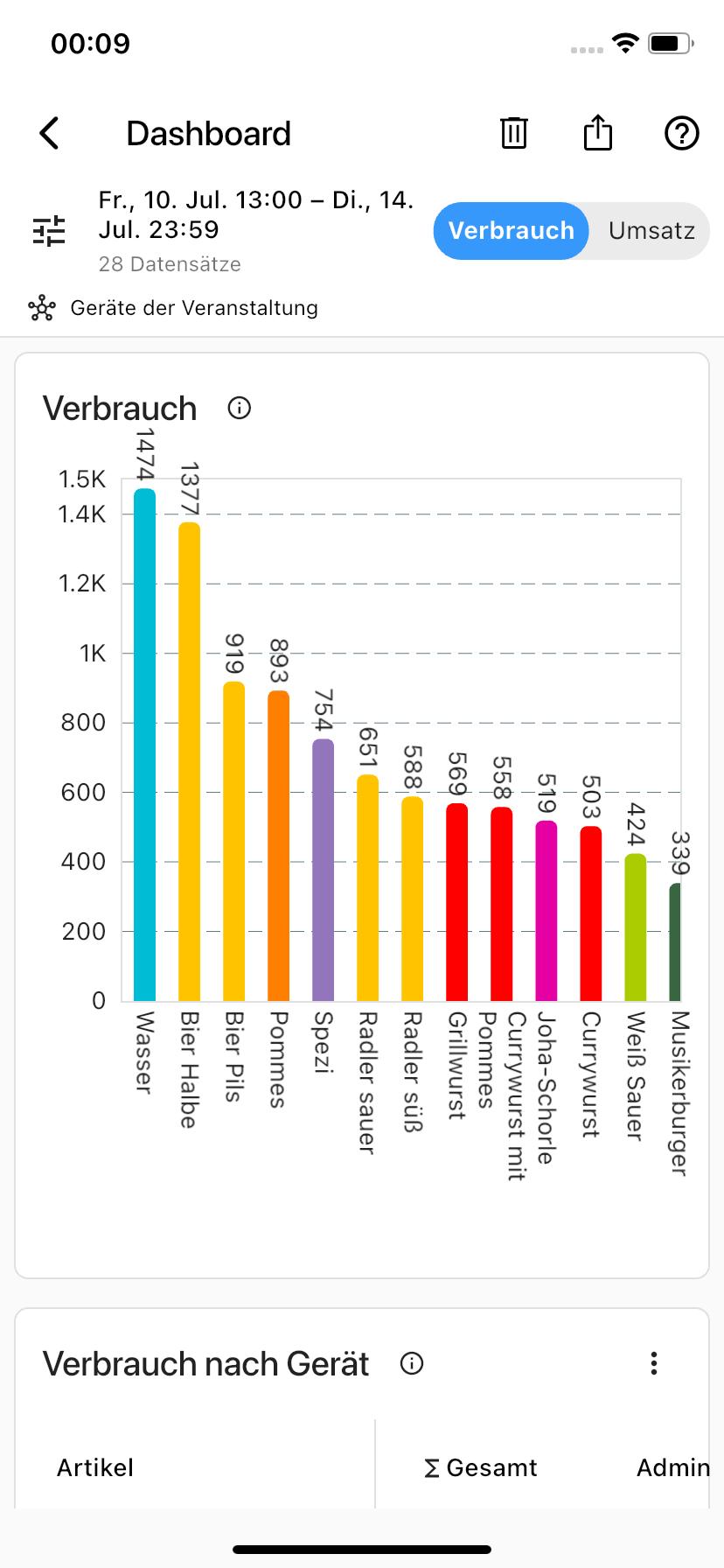

Oben rechts befindet sich ein Umschalter zwischen zwei Ansichten:
- Verbrauch – wie viele Artikel bestellt wurden (Stückzahlen).
- Umsatz – wie viel Geld eingenommen wurde (Beträge).
Das Dashboard wertet nur die Daten aus, die bereits auf dem Gerät angekommen sind. Sind einzelne Geräte gerade nicht verbunden, fehlen deren Zahlen so lange, bis sie sich wieder synchronisiert haben. Siehe Geräte der Veranstaltung.
Live-Ansicht
Solange kein fester Endzeitpunkt gewählt ist, befindet sich das Dashboard im Live-Modus. Das erkennst du am roten Punkt neben dem Titel „Dashboard“. Die Zahlen werden dabei automatisch aktualisiert, sobald neue Bestellungen und Zahlungen eintreffen – du musst nichts manuell neu laden.
Geräte der Veranstaltung
Oberhalb der Auswertungen siehst du den Hinweis „Geräte der Veranstaltung“. Tippe darauf, um den aktuellen Synchronisationszustand aller verbundenen Geräte einzusehen. So kannst du prüfen, ob wirklich alle Kassen und Bedienungen ihre Daten übermittelt haben, bevor du dich auf die Zahlen verlässt.
Wenn ein Gerät länger nicht synchronisiert wurde stelle sicher, dass dieses mit demselben WLAN verbunden ist und das Display eingeschaltet ist. Klicke dann auf das „Synchronisieren“ Icon auf der rechten Seite.
Zeitraum und Datensätze filtern
Unter „Berichtsübersicht“ legst du fest, welche Daten ausgewertet werden. Alle Auswertungen im Dashboard beziehen sich immer auf den hier gewählten Filter.
Zeitraum wählen
Über die Auswahlfelder wählst du schnell einen vordefinierten Zeitraum:
- Heute
- Gestern
- Vorgestern
- Alles – wertet die gesamte Veranstaltung ohne zeitliche Begrenzung aus (Live-Modus).
Ein „Tag“ beginnt im Dashboard erst um 6:00 Uhr morgens und endet am Folgetag um 6:00 Uhr. So werden Bestellungen aus der Nacht noch dem richtigen Veranstaltungstag zugeordnet und nicht um Mitternacht abgeschnitten.
Über „Zeitraum…“ kannst du zusätzlich einen eigenen Start- und Endzeitpunkt festlegen. Sobald du einen festen Endzeitpunkt wählst, verlässt das Dashboard den Live-Modus (der rote Punkt verschwindet) und zeigt eine feste Auswertung des gewählten Zeitraums.
Kassen und Bedienungen filtern
Standardmäßig werden alle Kassen und Bedienungen einbezogen („Alle Kassen / Bedienungen“). Tippe auf dieses Feld, um einzelne Datensätze gezielt ein- oder auszuschließen.
Es öffnet sich eine Zeitleiste („Datensätze wählen“), in der jede Kasse bzw. Bedienung mit ihren einzelnen Bestellblöcken über die Zeit dargestellt wird:
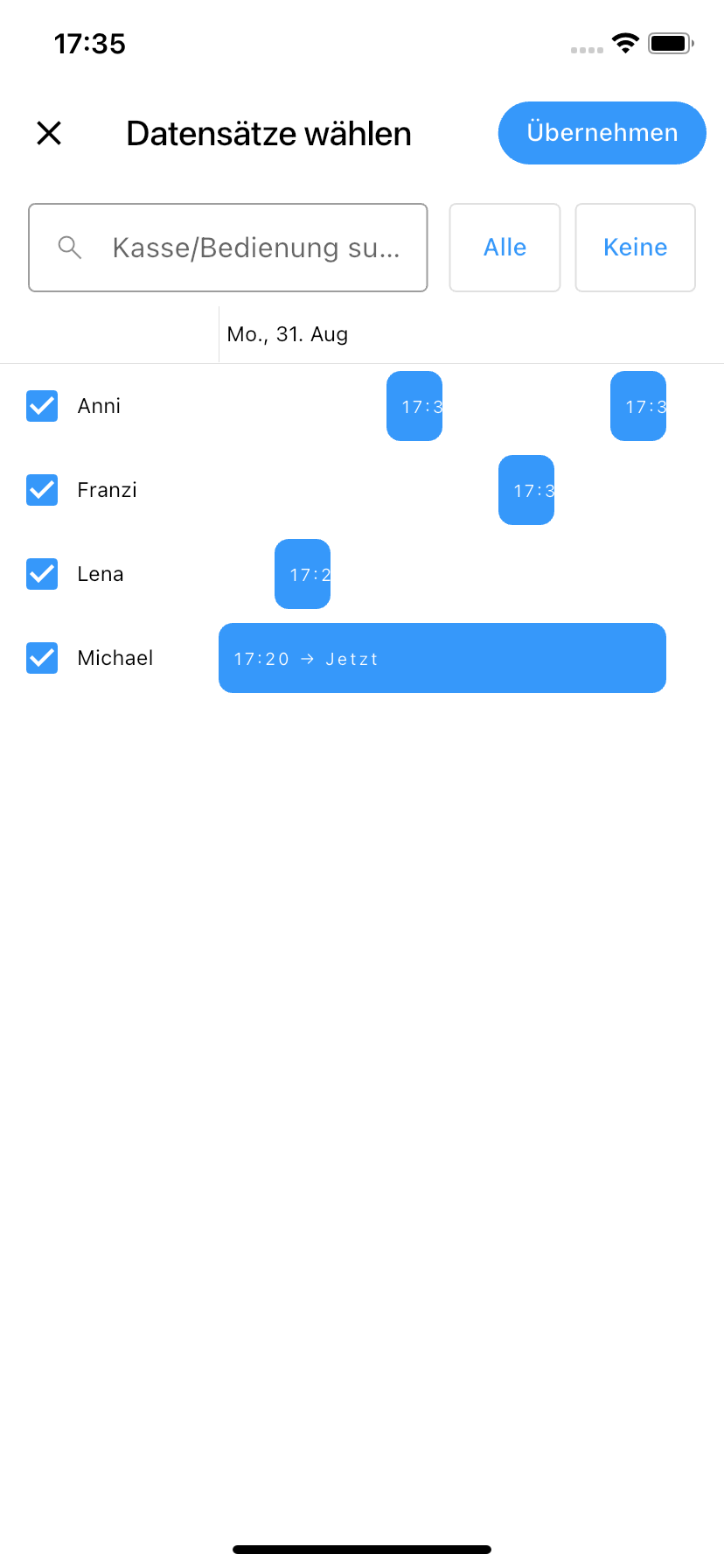
- Tippe auf einen einzelnen Block, um ihn ein- oder auszuschließen.
- Tippe auf den Namen links, um alle Blöcke einer Kasse/Bedienung auf einmal umzuschalten.
- Über „Alle“ bzw. „Keine“ wählst du sämtliche Datensätze aus oder ab.
- Mit dem Suchfeld findest du eine bestimmte Kasse oder Bedienung schnell.
Bestätige deine Auswahl mit „Übernehmen“. Sind nicht alle Datensätze einbezogen, zeigt das Filterfeld die Anzahl der einbezogenen Datensätze an.
Mit diesem Filter kannst du z. B. eine einzelne Bedienung abrechnen oder eine bestimmte Schicht auswerten, ohne die restlichen Daten zu berücksichtigen.
Umsatz-Ansicht
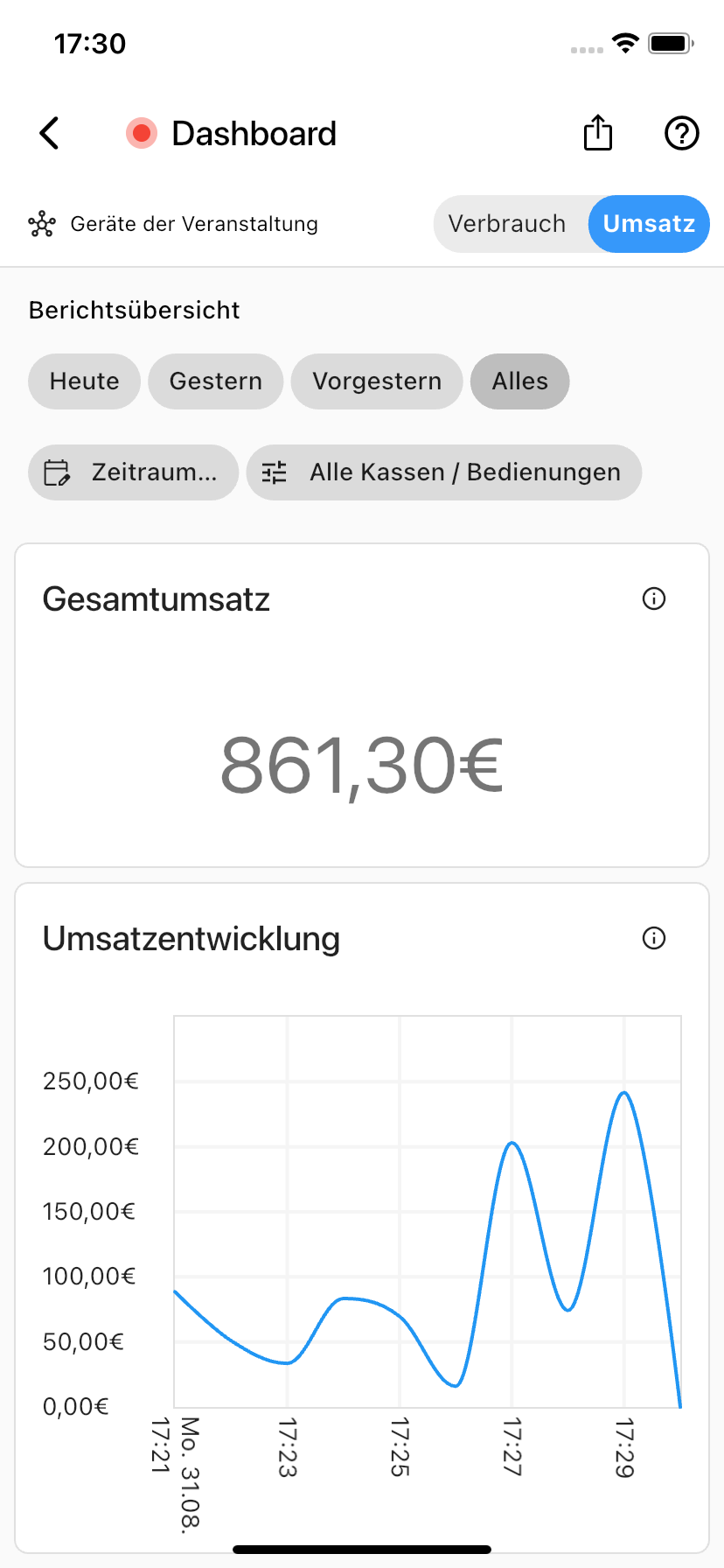
In der Umsatz-Ansicht siehst du alle finanziellen Kennzahlen des gewählten Zeitraums.
Gesamtumsatz
Der gesamte Umsatz, der über den gewählten Zeitraum kassiert wurde.
Der Umsatz enthält Pfand und Rückpfand. Das Trinkgeld ist nicht im Gesamtumsatz enthalten und wird separat ausgewiesen.
Umsatzentwicklung
Zeigt den zeitlichen Verlauf des Umsatzes über den gewählten Zeitraum als Diagramm. So erkennst du auf einen Blick, zu welchen Zeiten am meisten los war.
Umsatz pro Kasse / Bedienung
Listet den Umsatz für jede Kasse bzw. Bedienung im gewählten Zeitraum auf (inkl. Pfand und Rückpfand; Trinkgeld separat).
Tippe auf einen Eintrag, um die Details einer Bedienung zu öffnen. Dort siehst du unter anderem die Gründe für nicht bezahlte Artikel und kannst über das Menü einen Abrechnungsbon auf einem Bondrucker ausdrucken.
Umsatzdetails
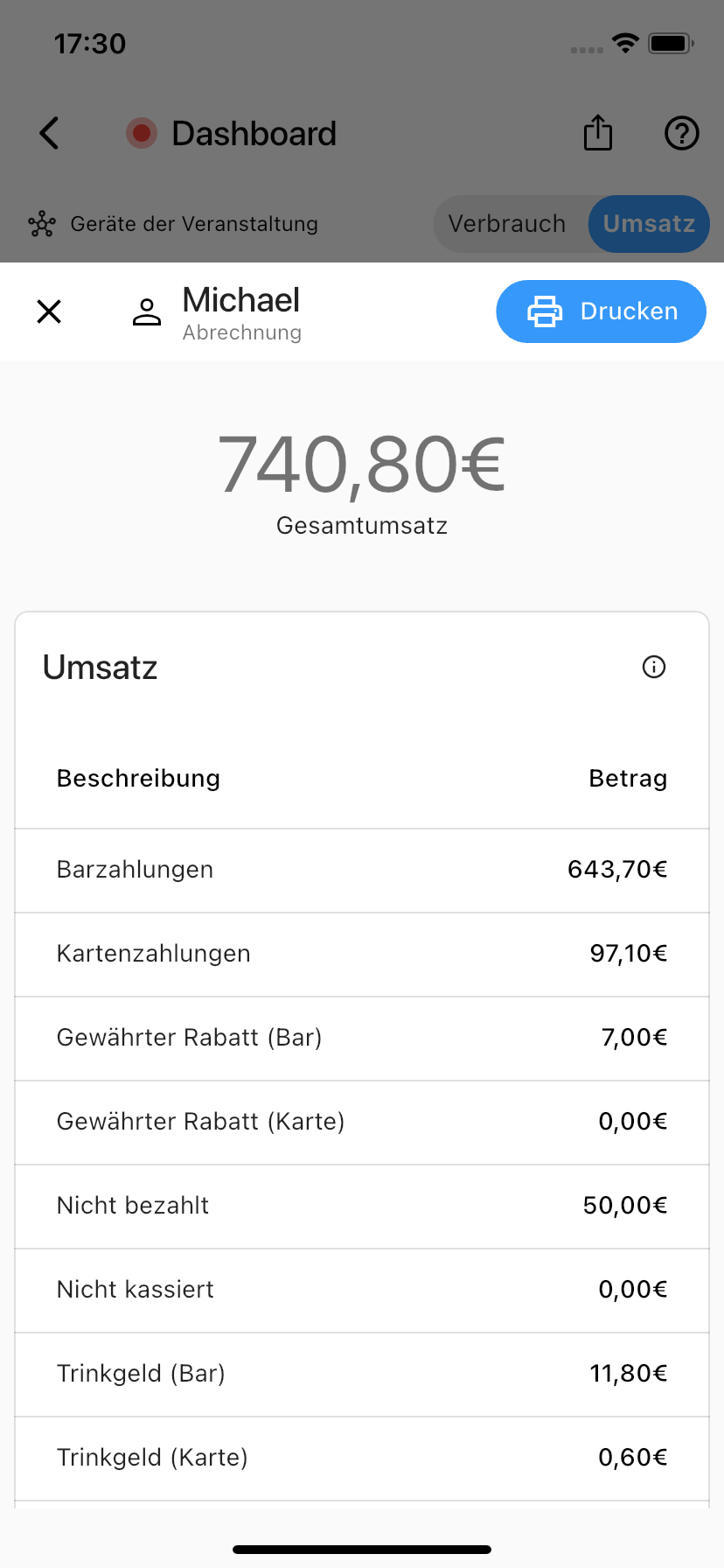
Die detaillierte Aufschlüsselung zeigt, wie sich der Umsatz zusammensetzt:
- Barzahlungen – die bar kassierten Beträge (inkl. Pfand und Rückpfand, ohne Trinkgeld). Angenommen es wurde kein Trinkgeld eingenommen, dann ist das der Betrag, der (abzüglich Wechselgeld) in der Kasse sein sollte.
- Kartenzahlungen – die per Karte kassierten Beträge.
- Gewährter Rabatt (Bar) und Gewährter Rabatt (Karte) – die Summe der beim Kassieren gewährten Rabatte, getrennt nach Bar- und Kartenzahlung.
- Nicht bezahlt – der als „Nicht bezahlt“ markierte Betrag. Hier ist kein Geld geflossen; die Gründe siehst du in der Auswertung „Nicht bezahlt“ (siehe unten) bzw. in den Zahlungsdetails der jeweiligen Zahlung.
- Nicht kassiert – der Warenwert der bestellten, aber noch nicht kassierten Artikel (inkl. Pfand). Hier ist noch kein Geld geflossen.
- Trinkgeld (Bar) und Trinkgeld (Karte) – das eingenommene Trinkgeld, sofern es beim Kassieren konsequent eingetippt wurde. Es zählt nicht zum Gesamtumsatz.
Nicht bezahlt
Zeigt die Gründe für nicht bezahlte Artikel im gewählten Zeitraum – etwa Personalverzehr oder Reklamationen – zusammen mit den jeweiligen Beträgen.
Verbrauch-Ansicht
In der Verbrauch-Ansicht dreht sich alles um die Stückzahlen der verkauften Artikel.
Oben findest du drei Kennzahlen im Überblick:
- Bestellte Artikel – die Gesamtzahl aller bestellten Artikel.
- Bestellungen – die Anzahl der Bestellungen.
- Bester Artikel – der meistverkaufte Artikel mit seiner Verkaufszahl.
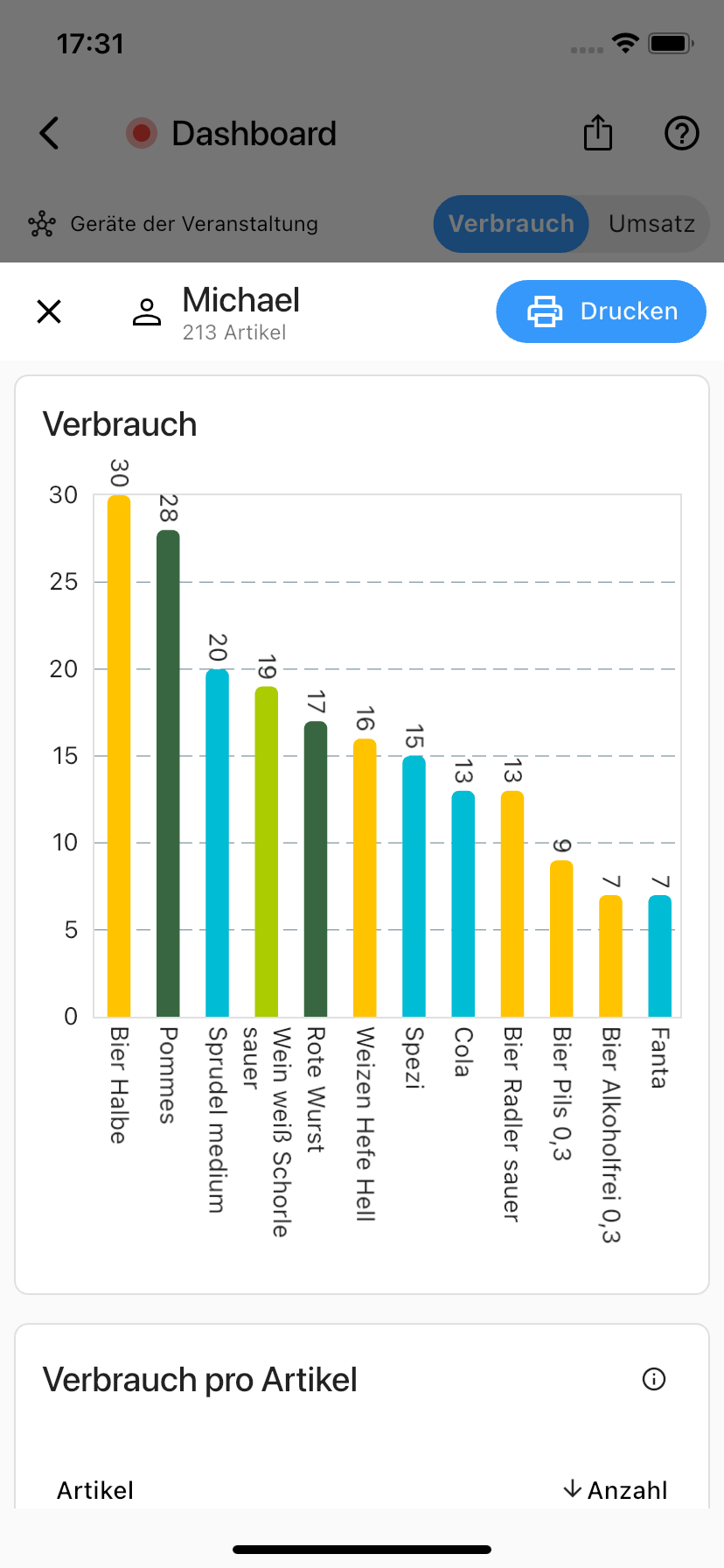
Verbrauch pro Artikel
Zeigt, wie oft die einzelnen Artikel im gewählten Zeitraum verkauft wurden – als Diagramm und als Tabelle. Über das Menü der Tabelle kannst du den Verbrauch auf einem Bondrucker ausdrucken.
Verbrauch pro Kasse / Bedienung
Zeigt den Verbrauch der einzelnen Artikel je Kasse bzw. Bedienung. Tippe auf einen Eintrag, um die Details einer Bedienung einzusehen und bei Bedarf auszudrucken.
Auswertung exportieren
Über das Teilen-Symbol oben rechts kannst du die gesamte Auswertung des aktuell gewählten Zeitraums exportieren:
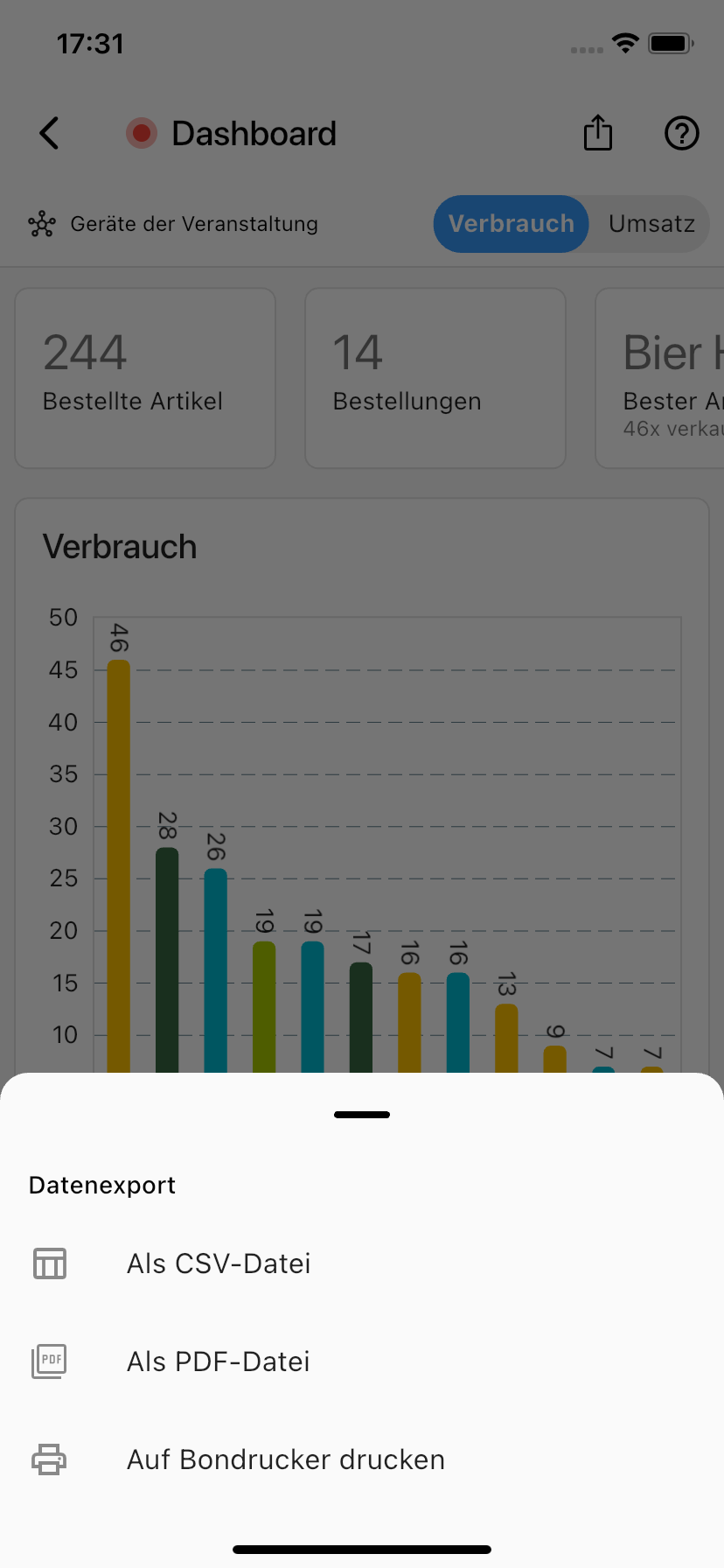
- Als CSV-Datei – für die detaillierte Weiterverarbeitung, z. B. mit Excel.
- Als PDF-Datei – als abgeschlossener Bericht zum Speichern oder Weitergeben.
- Auf Bondrucker drucken – für einen schnellen Ausdruck vor Ort.
Da das Dashboard die Daten aller Geräte zusammenführt, enthält der Export bereits die Zahlen der gesamten Veranstaltung – du musst also nicht mehr jedes Gerät einzeln exportieren.
Je nach Gerät öffnet sich beim Datei-Export eine Auswahl, um die erzeugte Datei z. B. per E-Mail, AirDrop oder WhatsApp zu versenden.
Der Export bezieht sich immer auf den aktuell in der Berichtsübersicht gewählten Zeitraum und die gewählten Datensätze, die bereits auf dem Gerät angekommen sind. Sind einzelne Geräte gerade nicht verbunden, fehlen deren Zahlen so lange, bis sie sich wieder synchronisiert haben. Prüfe vor dem Export, dass der richtige Filter eingestellt ist und alle Daten angekommen sind. Siehe Geräte der Veranstaltung.
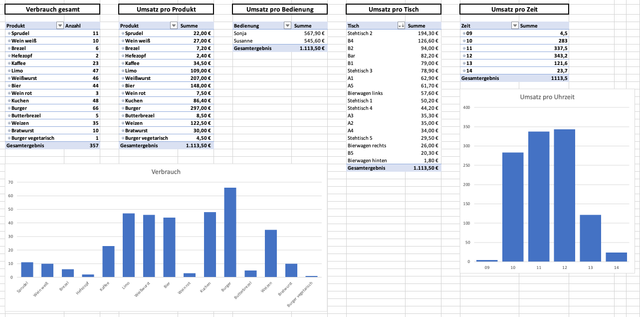
Auswertung in Excel
Die CSV-Datei erlaubt genauere Analysen, z. B. mit Excel. Eine Auswertung könnte dann folgendermaßen aussehen:
Neuen Datensatz für ein Gerät beginnen
Jedes Gerät sammelt seine Bestellungen und Zahlungen in einem sogenannten Datensatz. Genau diese Datensätze kannst du im Dashboard unter Kassen und Bedienungen filtern einzeln ein- und ausblenden.
Manchmal möchtest du für ein Gerät „bei null“ anfangen – etwa bei einem Schichtwechsel, einer Kassenübergabe oder zu Beginn eines neuen Veranstaltungstags. Dafür beginnst du für dieses Gerät einen neuen Datensatz.
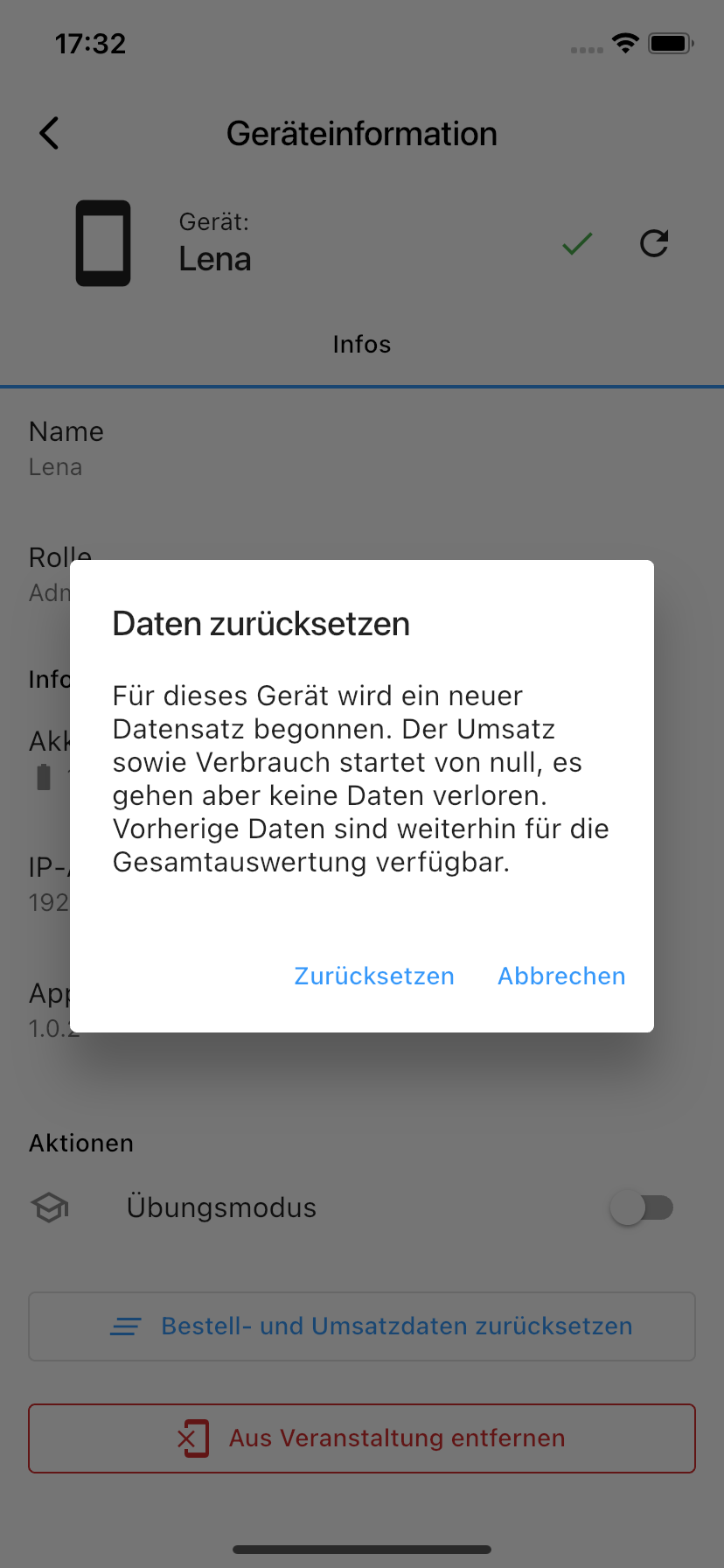
Beim Beginn eines neuen Datensatzes starten Umsatz und Verbrauch des Geräts wieder bei null, es gehen aber keine Daten verloren. Die vorherigen Zahlen bleiben für die Gesamtauswertung im Dashboard verfügbar.
Es gibt zwei Wege, einen neuen Datensatz zu beginnen:
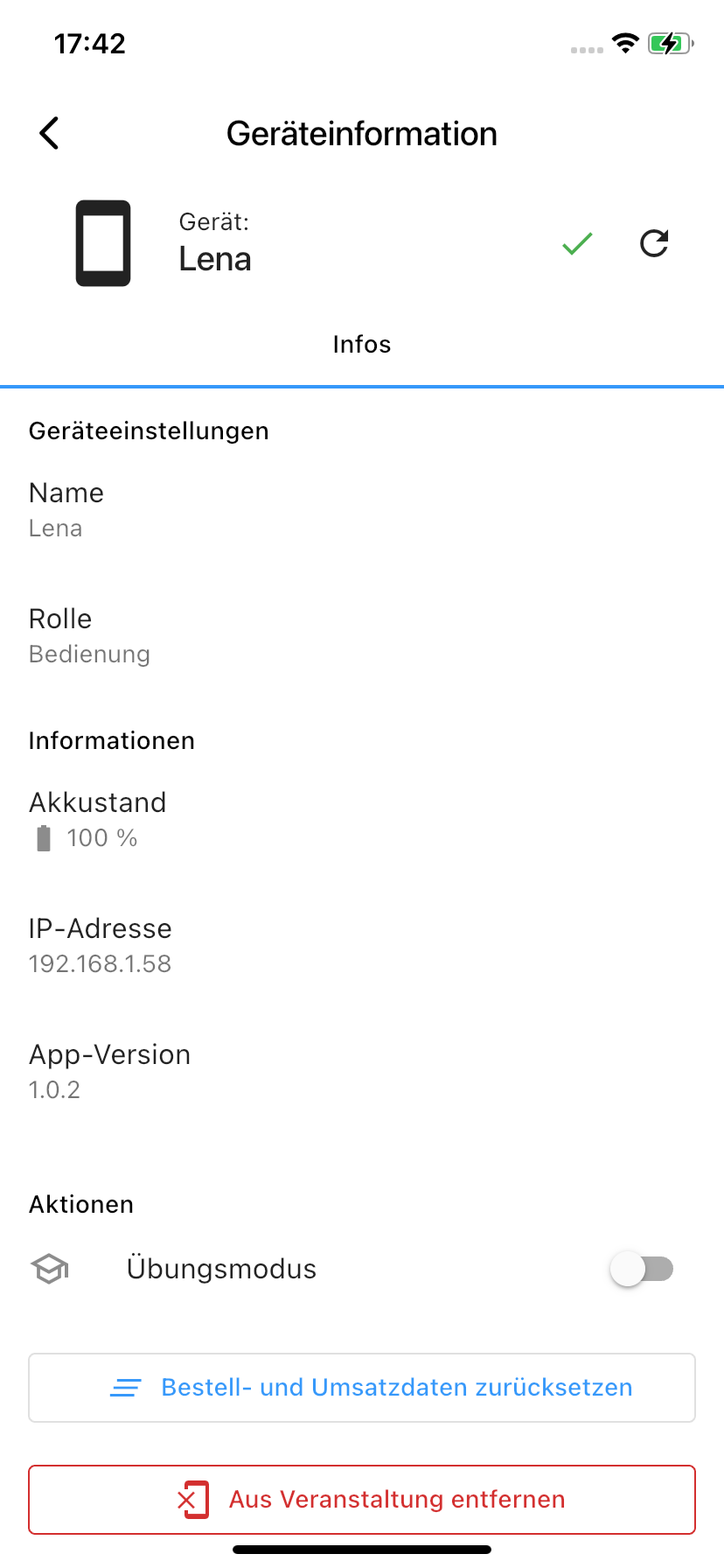
Über den Knopf „Bestell- und Umsatzdaten zurücksetzen“
Öffne die Geräteverwaltung, tippe das gewünschte Gerät an und wähle unter „Aktionen“ den Knopf „Bestell- und Umsatzdaten zurücksetzen“. Bestätige die Rückfrage mit „Zurücksetzen“. Anschließend kannst du das Gerät auf Wunsch umbenennen.
Durch Umbenennen des Geräts
Tippe in den Geräteeinstellungen auf „Name“ und gib einen neuen Namen ein. Du wirst anschließend gefragt, ob für das Gerät ein neuer Datensatz begonnen werden soll:
- Ja – es wird ein neuer Datensatz unter dem neuen Namen begonnen (Umsatz und Verbrauch starten bei null).
- Nein – das Gerät und der laufende Datensatz werden lediglich umbenannt, die Zahlen bleiben bestehen.
Für beide Wege muss das betreffende Gerät erreichbar sein. Stelle sicher, dass es mit dem WLAN der Veranstaltung verbunden und das Display eingeschaltet ist.
Alle Bestell- und Umsatzdaten löschen
Möchtest du sämtliche Bestellungen und Zahlungen der Veranstaltung entfernen, öffne das Hauptmenü (☰ Knopf oben links) ⇨ „Veranstaltung“ und wähle ganz unten den roten Knopf „Bestell- und Umsatzdaten löschen“.
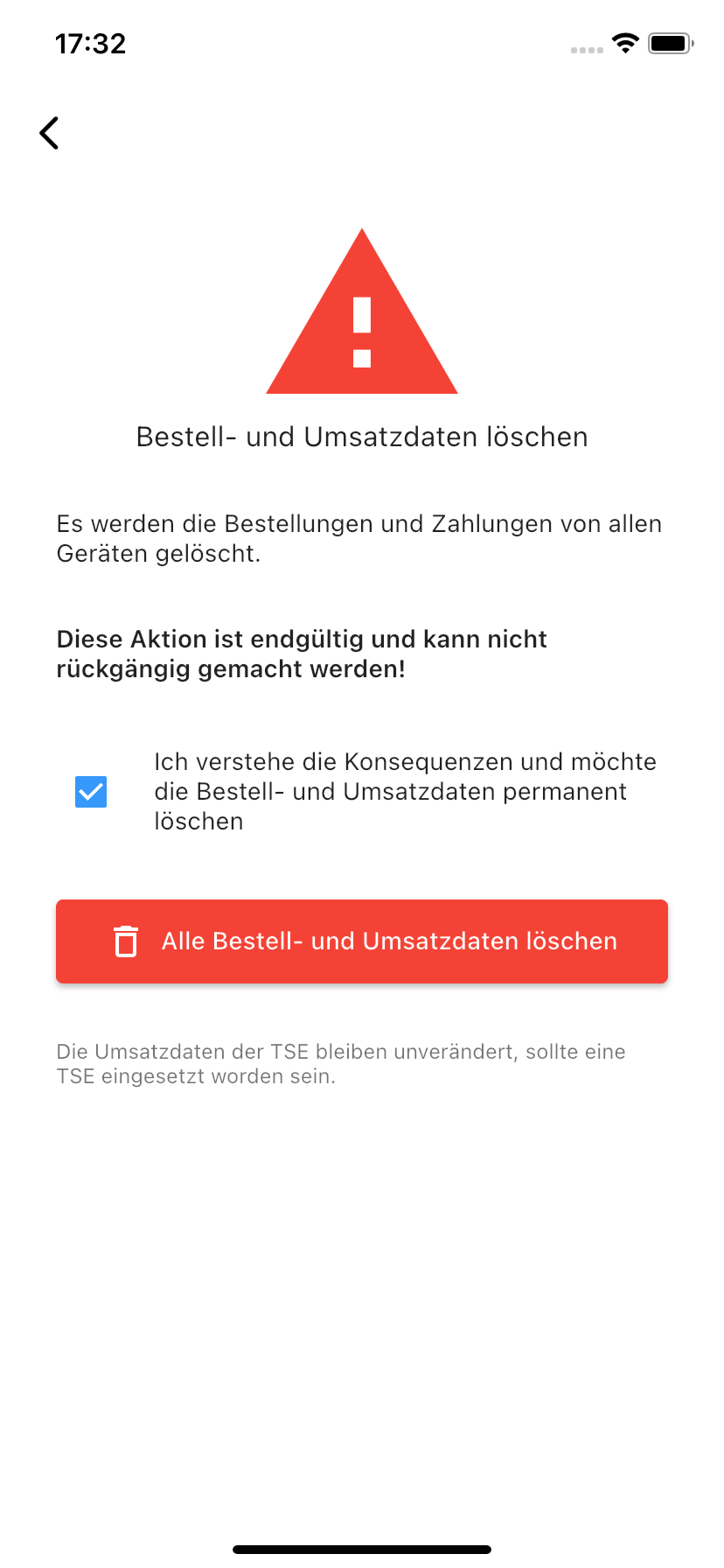
Dabei werden die Bestellungen und Zahlungen von allen Geräten gelöscht. Kreuze zur Bestätigung das Kontrollkästchen an und tippe anschließend auf „Alle Bestell- und Umsatzdaten löschen“.
Diese Aktion ist endgültig und kann nicht rückgängig gemacht werden. Im Gegensatz zum Beginnen eines neuen Datensatzes bleiben die gelöschten Daten nicht für die Gesamtauswertung erhalten. Exportiere die Auswertung vorher, falls du die Zahlen behalten möchtest.
Preisliste, Tische, Geräte und die übrigen Einstellungen bleiben erhalten – es werden nur die Bestell- und Umsatzdaten entfernt. So kannst du dieselbe Konfiguration für eine neue Veranstaltung wiederverwenden. Wurde eine TSE eingesetzt, bleiben deren Umsatzdaten ebenfalls unverändert.